아이폰을 쓰다 보면 한 번쯤 꼭 뜨는 알림이 있죠.
“저장 공간이 거의 가득 참.”
그 순간 제일 먼저 드는 생각은 보통 이거예요.
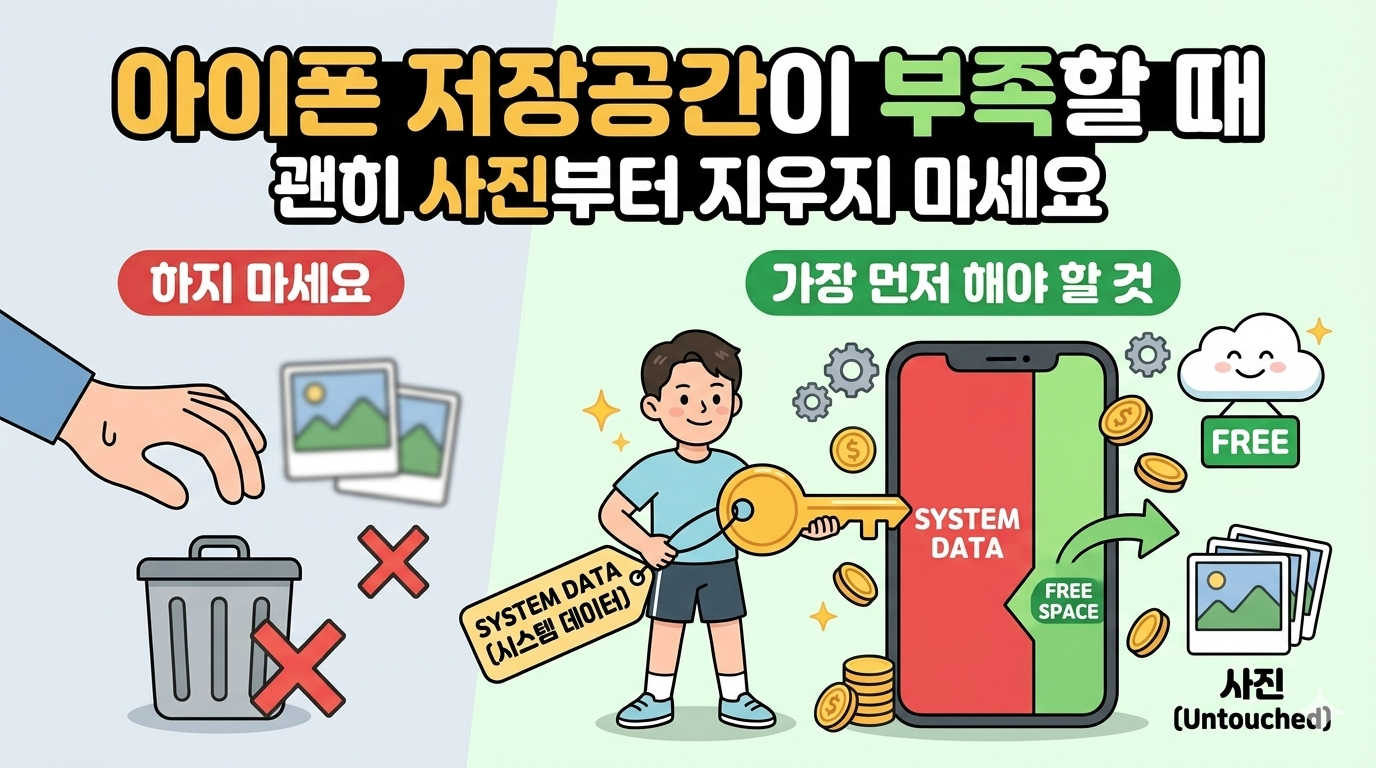
“아, 사진부터 지워야 하나?”
그런데 막상 정리하다 보면 아까운 사진도 많고, 지워도 금방 또 차는 느낌이 들어서 답답해집니다.
Apple은 저장공간 확인 경로를 설정 > 일반 > iPhone 저장 공간으로 안내하고 있고, 여기서 추천 항목과 앱별 사용량을 볼 수 있다고 설명합니다. 또 Offload Unused Apps(사용하지 않는 앱 정리) 기능을 통해 앱은 제거하되 문서와 데이터는 보존하는 방식도 안내하고 있습니다.
핵심 요약
- 사진부터 무작정 지우기보다 먼저 저장공간 사용 내역을 확인하는 게 우선입니다.
- 아이폰은 설정에서 어떤 앱이 얼마나 공간을 차지하는지 바로 확인할 수 있습니다.
- 안 쓰는 앱 정리와 메시지·동영상 정리만 해도 공간이 꽤 확보되는 경우가 많습니다.
제일 먼저 해야 할 일은 “범인 찾기”입니다
저장공간이 부족하다고 느껴질 때 많은 분들이 바로 사진 앱으로 들어갑니다.
그런데 의외로 진짜 범인은 사진보다 동영상, 메시지 첨부파일, 오래 안 쓴 앱, 다운로드 파일일 때가 많아요.
그래서 첫 단계는 무조건 확인입니다.
어떤 앱이 공간을 많이 쓰는지 먼저 보면, 훨씬 덜 힘들게 정리할 수 있어요.
안 쓰는 앱부터 정리하는 게 효율적입니다
아이폰은 사용하지 않는 앱을 정리하는 기능을 제공하고 있습니다.
이 기능은 앱 자체는 치우되, 관련 데이터는 남겨 두는 방식이라 나중에 필요하면 다시 설치하기도 편합니다. “아예 삭제하기는 불안한데 지금은 안 쓰는 앱”이 많다면 꽤 유용합니다.
이 방법의 좋은 점은 심리적으로 부담이 적다는 거예요.
사진처럼 못 되돌릴까 걱정되는 데이터보다,
앱 정리는 훨씬 가볍게 시작할 수 있거든요.
사진보다 먼저 보면 좋은 것들
- 오래된 동영상 파일
- 카카오톡·메시지 첨부파일
- 다운로드해 둔 파일
- 거의 쓰지 않는 앱
- 오프라인 저장 콘텐츠
이런 것들은 한 번 정리하면 체감상 공간이 꽤 많이 비는 경우가 많습니다.
사진은 이렇게 정리하는 게 덜 아깝습니다
사진을 정리해야 한다면 무조건 다 지우는 식보다
아래 순서가 훨씬 낫습니다.
- 중복 사진
- 흔들린 사진
- 캡처 화면
- 오래된 대용량 동영상
- 필요 없는 메신저 저장 이미지
이 순서로 보면 아깝지 않게 정리하기가 훨씬 쉬워요.
FAQ
Q. 아이폰 저장공간은 어디서 확인하나요?
Apple 안내 기준으로 설정 > 일반 > iPhone 저장 공간에서 확인할 수 있습니다.
Q. 사용하지 않는 앱 정리는 안전한가요?
Apple은 사용하지 않는 앱을 정리하되 관련 문서와 데이터는 보존하는 기능을 안내하고 있습니다. 다시 설치할 때 이어서 사용할 수 있는 경우가 많습니다.
Q. 사진을 안 지우고도 공간 확보가 되나요?
경우에 따라 됩니다. 특히 동영상, 첨부파일, 다운로드 파일, 오래 안 쓴 앱이 많이 쌓여 있다면 효과가 큽니다.
마무리
아이폰 저장공간 문제는 괜히 겁부터 먹게 되지만,
사실은 무작정 지우는 것보다 먼저 확인하는 것이 핵심입니다.
사진부터 손대기 전에
앱, 동영상, 첨부파일부터 정리해보면
생각보다 훨씬 편하게 공간을 확보할 수 있습니다.
디스클레이머
기기 설정과 메뉴 이름은 iOS 버전에 따라 조금 다를 수 있습니다.